
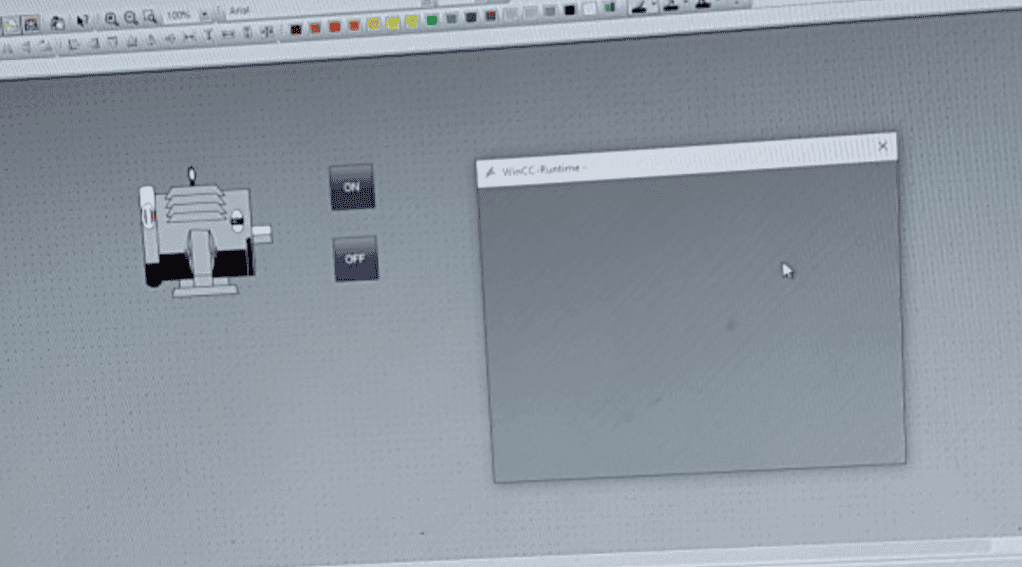
Trong quá trình chạy Runtime của WinCC (đặc biệt khi dùng cùng TIA Portal), nhiều người gặp tình trạng:
- Màn hình chạy nhưng không thấy button, lamp, symbol
- Chỉ thấy nền trắng hoặc layout trống
- Một số object mất, một số vẫn còn
Đây là lỗi khá phổ biến và thường liên quan đến cấu hình Runtime hoặc thư viện đồ họa.
1. Nguyên nhân phổ biến
1.1 Chưa compile đầy đủ project
- HMI chưa được compile hoàn chỉnh
- Lỗi compile nhưng bị bỏ qua
1.2 Lỗi Graphic Library / Symbol Library
- Thiếu thư viện symbol
- File đồ họa bị lỗi hoặc không load
1.3 Runtime chạy sai chế độ
- Chạy simulation nhưng project chưa build đúng
- Runtime không load đúng screen
1.4 Lỗi quyền (permission)
- Không chạy bằng quyền Admin
- Bị Windows chặn truy cập file
1.5 Lỗi cache hoặc temp của WinCC
- File cache bị lỗi → không load object
1.6 Sai đường dẫn project
- Copy project sang máy khác nhưng thiếu file
2. Cách khắc phục chi tiết
2.1 Compile lại toàn bộ project (bắt buộc)
- Vào:
- Project → Compile → Software (Rebuild all)
- Đảm bảo:
- Không còn lỗi (Errors)
- Nếu có Warning thì vẫn nên kiểm tra
2.2 Kiểm tra Screen đã set Start screen chưa
- Vào:
- HMI → Runtime settings
- Kiểm tra:
- Startup screen đã chọn đúng chưa
2.3 Chạy Runtime bằng quyền Admin
- Chuột phải:
- TIA Portal → Run as Administrator
- Hoặc WinCC Runtime
2.4 Xóa cache WinCC
Thực hiện:
- Tắt Runtime
-
Xóa thư mục:
C:\Users\Public\Documents\Siemens\…hoặc:
C:\ProgramData\Siemens\Automation\… - Mở lại project → compile lại
2.5 Kiểm tra Graphic / Symbol
- Mở lại screen
- Click vào object:
- Nếu bị mất → add lại
- Kiểm tra:
- Library có load không
- Symbol có bị lỗi link không
2.6 Kiểm tra Tag kết nối
Nếu object có tag:
- Sai tag → object không hiển thị
- Kiểm tra:
- Data type
- Address PLC (DB, M…)
2.7 Repair WinCC / TIA Portal
- Vào Control Panel → Programs
- Chọn TIA Portal
- Chọn Repair
2.8 Kiểm tra độ phân giải màn hình
- Một số object bị “ra ngoài vùng hiển thị”
- Đặt lại:
- Resolution phù hợp (ví dụ 1366×768 hoặc 1920×1080)
3. Trường hợp đặc biệt (hay gặp)
Copy project sang máy khác → mất object
Nguyên nhân:
- Thiếu thư viện
- Sai version TIA
Cách xử lý:
- Mở bằng đúng version
- Update project
- Recompile toàn bộ
Object có nhưng không hiển thị
Kiểm tra:
- Visible property
- Animation (có thể bị ẩn theo tag)
4. Cách kiểm tra nhanh (debug)
Làm nhanh theo thứ tự:
- Compile All
- Run as Admin
- Kiểm tra Startup screen
- Xóa cache
- Test lại Runtime
Kết luận
Lỗi WinCC Runtime không hiển thị object/symbol thường do:
- Chưa compile đúng
- Lỗi cache
- Thiếu thư viện
- Sai cấu hình Runtime
Chỉ cần làm đúng quy trình kiểm tra là có thể xử lý triệt để.