
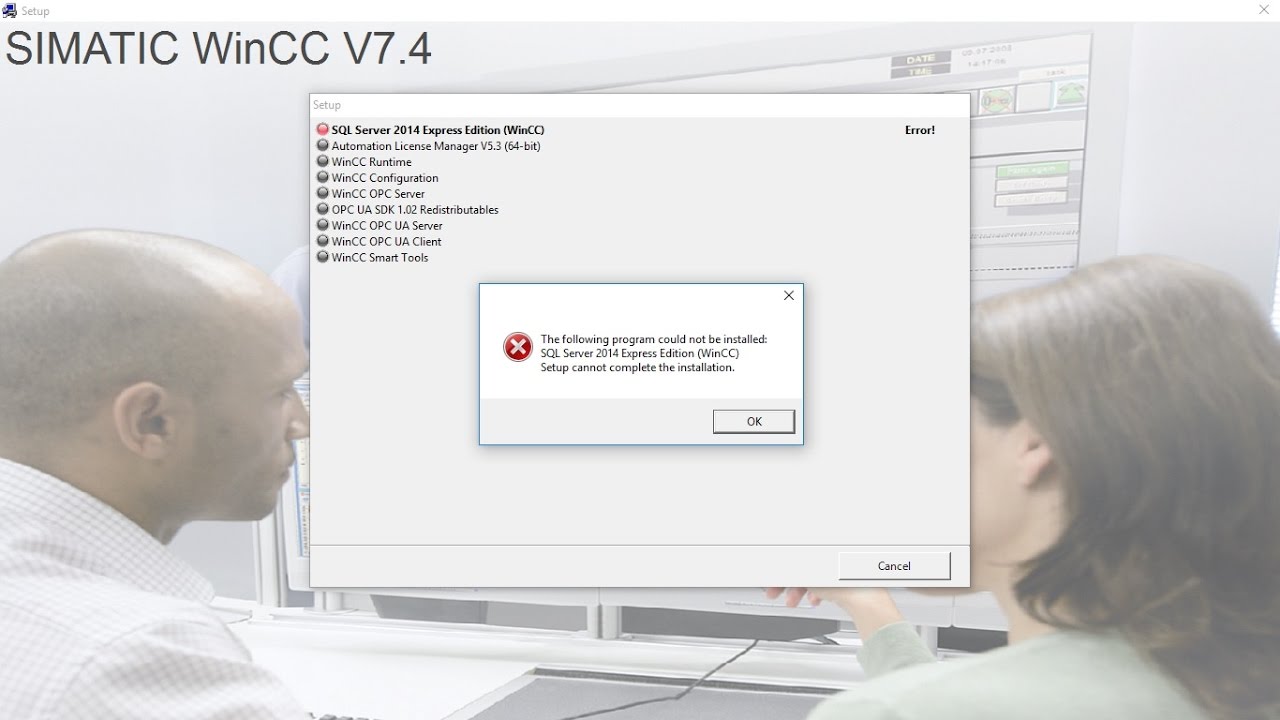
Lỗi “Server not available” trong SIMATIC WinCC thường xuất hiện khi hệ thống không thể kết nối đến dịch vụ Runtime hoặc các thành phần nội bộ của WinCC. Đây là lỗi khá phổ biến khi cấu hình SCADA hoặc sau khi cài đặt, copy project, hoặc thay đổi máy tính.
Dưới đây là hướng dẫn chi tiết cách kiểm tra và khắc phục.
1. Nguyên nhân phổ biến
Một số nguyên nhân thường gặp:
- Dịch vụ WinCC chưa khởi động
- Lỗi cấu hình máy tính (Computer Name / IP)
- Project bị lỗi sau khi copy
- Thiếu quyền Administrator
- Firewall chặn kết nối nội bộ
- SQL Server (database WinCC) không chạy
2. Kiểm tra dịch vụ WinCC
WinCC hoạt động dựa trên nhiều service nền.
Cách kiểm tra:
- Nhấn Windows + R → nhập
services.msc - Kiểm tra các dịch vụ:
- WinCC Runtime
- WinCC Project Manager
- SQL Server (WinCC)
Cách xử lý:
- Nếu service chưa chạy → Start
- Nếu bị lỗi → Restart lại toàn bộ
3. Chạy WinCC bằng quyền Administrator
- Click chuột phải vào SIMATIC WinCC
- Chọn Run as administrator
Lỗi này rất hay xảy ra nếu user không đủ quyền truy cập database hoặc service.
4. Kiểm tra Computer Name
WinCC rất nhạy với tên máy.
Yêu cầu:
- Không dấu
- Không ký tự đặc biệt
- Không quá dài
Cách kiểm tra:
- Nhấn chuột phải This PC → Properties
- Kiểm tra Computer Name
Nếu sai:
- Đổi tên máy → Restart lại máy
5. Kiểm tra SQL Server
WinCC sử dụng SQL Server để lưu dữ liệu.
Cách kiểm tra:
- Mở Services
- Tìm:
- SQL Server (WINCC)
- SQL Server Browser
Nếu không chạy:
- Start lại service
- Nếu vẫn lỗi → cần repair SQL Server
6. Kiểm tra Firewall
Firewall có thể chặn kết nối nội bộ của WinCC.
Cách xử lý nhanh:
- Tạm thời tắt Windows Firewall để test
- Nếu hết lỗi → thêm rule cho WinCC
7. Mở lại project đúng cách
Nếu bạn copy project từ máy khác:
Cách chuẩn:
- Mở SIMATIC WinCC
- Chọn Open Project
- Nếu lỗi → dùng:
- Project Duplicator
- Hoặc restore từ backup
8. Kiểm tra đường dẫn project
- Không để project trong:
- Ổ mạng
- Thư mục có dấu tiếng Việt
- Nên để ở:
D:\WinCCProjects
9. Reset WinCC (trường hợp nặng)
Nếu vẫn lỗi:
- Gỡ SIMATIC WinCC
- Cài lại đúng version
- Cài kèm:
- SQL Server đúng bản
- Các component đầy đủ
10. Một số lỗi thực tế khác
- Mismatch version → mở sai phiên bản WinCC
- License lỗi → cần cài lại license
- Project corrupt → phải restore backup